选一个好看的时钟面设为 Divoom 设备的默认显示
时钟面是什么
时钟面(Clock Face)是 Divoom 设备在默认/空闲状态下显示的内容——一块像素艺术背景 + 实时更新的当前时间。Divoom 设备大部分时间都在显示时钟面(除非你推了像素动画、或者设了定时切换其他内容),所以选一个好看的时钟面是让设备看起来"对味"的第一步。
Divoom 时钟面的两种类型
1. 纯数字时钟面
简单的数字(或像素化的数字)显示当前时间,背景纯色或简单图案。适合不喜欢花里胡哨、想要低调实用的用户。
2. 时钟面 + Widget 组合
一个时钟面里同时包含:时间 + 其他 Widget 信息(日期、天气、温度等)。Divoom 的 APP 支持在时钟面上叠加多个 Widget 数据槽——比如上面一排是时间,下面一排是今天的日期 + 天气图标。
找时钟面的三种来源
来源一:社区模板(最常用)
社区画廊里有一个专门的 "Clock" 分类,里面全是投稿的时钟面模板。浏览后:
- 点一个时钟面进入预览
- 点 "Set as Clock" / "设为时钟" 按钮(不是普通的推送到设备)
- APP 会让你选"推到哪台设备",同时可以勾选需要叠加的 Widget 数据
- 确认后,你的设备立刻切换成这个时钟面
社区里时钟面的风格特别多——日系可爱风、赛博朋克科技风、极简几何风、复古 8-bit 风……总能找到一个你喜欢的。
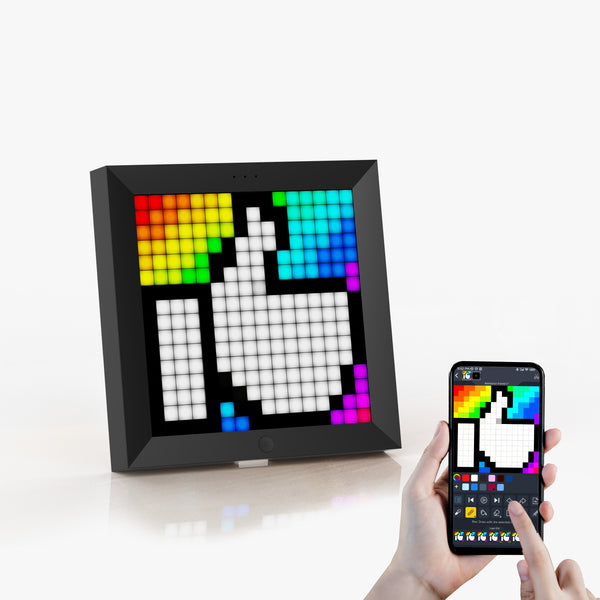
来源二:APP 内置模板
Divoom APP 在 "Clock" 或 "Widget" 频道内置了几十套官方时钟面模板,直接选不用进社区。内置模板比社区模板少但稳定,不需要网络就能加载。
来源三:自己画
在像素画编辑器里自己画一个时钟面模板。需要注意的是,Divoom 编辑器支持用占位符来标记时间位置——比如在画布上画 {HH} 标记小时位、{MM} 标记分钟位,设备上显示时会自动把占位符替换成实时数字。
自己画时钟面是最个性化的方式,但门槛比直接用社区模板高。
设为默认时钟面 vs 推送到设备的区别
| 操作 | 效果 |
|---|---|
| 设为默认时钟面 | 设备空闲时显示的内容;其他操作(推送像素画、定时切换)结束后,回到这个默认时钟 |
| 推送到设备 | 立即显示当前内容,但只是临时覆盖,下次手动切或定时触发后可能被替换 |
如果你找到一个特别喜欢的时钟面,一定要设为默认——这样设备大部分时间都在显示它。
在时钟面上叠加 Widget
大部分 Divoom 设备支持在时钟面上叠加额外的 Widget 数据。比如一个极简的时钟面,你可以让它同时显示:
- 今天的日期和星期
- 当前室外温度(需要 Wi-Fi 连接,数据来自天气 API)
- 明天的天气预报图标
- 番茄钟倒计时
- 今天的步数(如果设备有传感器——Pixoo-16 有噪声传感器但没有人体传感器,计时类数据需要从 APP 同步)
设置步骤
- 在 APP 的"Widget"频道或时钟设置页,找到"叠加层"(Overlay)或"附加 Widget"选项
- 勾选你想叠加的数据类型
- 调整每个数据块的位置(可以拖拽)
- 保存,时钟面刷新后同时显示主时钟 + 叠加信息
一个实用建议
选一个不刺眼的时钟面。你的 Divoom 设备大概率是长时间开着的(Pixoo 系列和 Times Gate 都是插电常开),如果时钟面颜色太亮、动画太炫,会变成桌面上的视觉干扰。社区里搜索关键词 "minimal"、"calm"、"pastel" 能找到比较低调优雅的风格。