Times Gate 和 Times Frame 的完整配对与初始化流程
Times Gate:五屏同时配网 + 独立管理
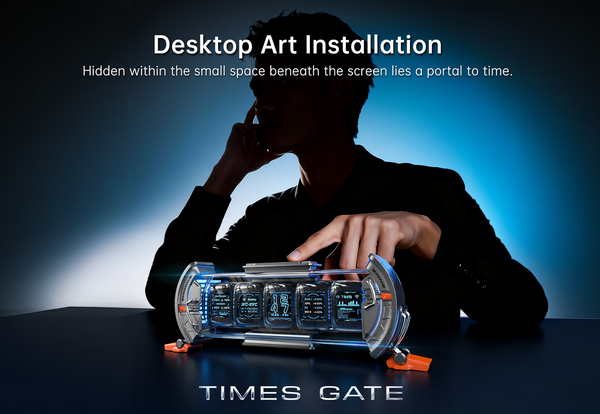
Times Gate 因为有五块独立的 LCD 屏幕,配对和使用方式和其他 Divoom 产品不太一样。这一页专门讲它的特殊流程。
配网前准备
- Times Gate 必须插电使用(无内置电池)
- 确认路由器有 2.4GHz 频段(Times Gate 不支持 5GHz)
- 手机 Wi-Fi 连到 2.4G 频段
- Divoom APP 已安装并登录
配网流程
- 插上 Times Gate 电源,五块屏幕同时亮起,显示欢迎动画
- 打开 Divoom APP → "Add Device"
- APP 扫描到 "Times Gate" 设备后点击选择
- 跟随 APP 提示输入 Wi-Fi 密码
- 等待 APP 显示"配网成功",五块屏幕会切换到默认显示状态(通常是时钟 + 天气 + 像素艺术 + 新闻 + 空白)
五屏独立管理
配对成功后,你会发现在 Divoom APP 里 Times Gate 显示为一个整体,但每块屏幕可以独立配置:
- 在 APP 的 Times Gate 详情页,可以看到 5 个虚拟屏幕预览
- 点击任意一个屏幕,进入单独的配置页面
- 每个屏幕可以设置为:时钟面、天气、股票、加密货币价格、社交平台计数、游戏数据、像素艺术、倒计时、日历/日程、自定义文本
- 五个屏幕之间互不影响,你可以一块屏显示 BTC 价格、一块显示 Twitch 粉丝数、一块显示 League of Legends 段位
五屏组合的创意玩法
Times Gate 最大的优势就是"五屏"带来的组合自由度:
| 场景 | 屏幕分配 |
|---|---|
| 加密货币交易 | BTC 价格 / ETH 价格 / 大盘指数 / 新闻标题 / BTC Logo 像素动画 |
| 内容创作者 | YouTube 订阅数 / Twitch 粉丝数 / Twitter 提及量 / 直播倒计时 / 品牌 Logo |
| 游戏主播 | 游戏内金币 / Discord 在线好友 / 游戏时钟 / 观众计数 / 游戏相关像素艺术 |
| 桌搭爱好者 | 主时钟 / 天气 / 番茄钟 / 今日待办 / 个人像素艺术收藏 |
注意事项
- 出厂默认每块屏幕间隔约 1 秒刷新一次,部分实时数据(股票、加密货币)可以在 APP 里设置更快的刷新频率
- 如果五屏中有一块黑屏,通常是那块屏的内容源没配置好,在 APP 里单独设置即可
- Times Gate 没有存储功能,断网断电后需要重新配网
Times Frame:相框 + 仪表盘二合一的特殊流程
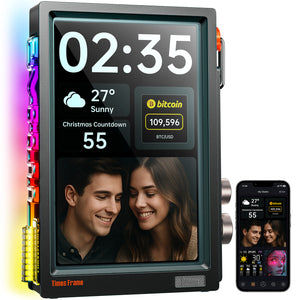
Times Frame 因为要同时处理"照片显示"和"Widget 仪表盘"两种模式,配对后有一些专属功能需要特别设置。
配网流程
Times Frame 有两种配网方式:
方式一:触屏直配(推荐)
Times Frame 有一个 10.1" 的触屏,首次开机后可以直接在屏幕上完成配网:
- 插上电源,屏幕亮起
- 在触屏上点选语言 → 时区 → 时间
- 屏幕弹出 Wi-Fi 列表,选择你的 2.4G Wi-Fi 并输入密码
- 配网成功,屏幕显示欢迎信息和设备配对码
方式二:Divoom APP 配网
- 插上电源,屏幕弹出配网引导
- 打开 Divoom APP → "Add Device"
- APP 扫描到设备后选择,输入 Wi-Fi 密码
- 等待配对完成
配对后必做:关联到你的 APP 账号
Times Frame 配对成功后,需要手动在 APP 里关联设备到你的账号。这样才能:
- 从 APP 推送照片到 Times Frame
- 设置 Widget 仪表盘
- 开启多用户远程发图功能
多用户远程发图设置
Times Frame 的明星功能之一。操作步骤:
- 在 Divoom APP 里打开 Times Frame 详情页
- 找 "Share" 或 "Family Members" 选项
- 生成一个二维码或邀请链接
- 把链接发给家人/朋友
- 对方用 Divoom APP 扫描后,就能从他们自己的手机上推送照片/短视频/像素表情到你的 Times Frame
这个功能特别适合:
- 给爸妈送礼——你在城里发新照片过去,他们桌面上立刻看到
- 异地情侣——互相发"想你了"的文字和像素表情
- 家庭共享——一家人都能把旅行照片推到家里的相框上
照片和 Widget 的叠加显示
Times Frame 支持三种显示模式,在 APP 里随时切换:
| 模式 | 效果 |
|---|---|
| 照片模式 | 全屏显示照片/短视频,按设定时间自动切换 |
| 仪表盘模式 | 显示 Widget 面板(时钟 + 天气 + 股票 + 番茄钟等) |
| 叠加模式 | 照片作为背景,Widget 悬浮在前景——类似手机桌面壁纸+小组件 |
还可以设置按时间段自动切换:比如白天 9:00-18:00 显示仪表盘模式,晚上 18:00 后自动切成照片轮播。
隐私设置
Times Frame 官方强调的一个设计点:照片不经过 Divoom 服务器。推送过程是端到端加密的,送达后自动清除传输链路,照片只存储在设备本身的 64GB 本地存储里。在 APP 里的隐私设置中可以随时关闭远程推送功能,这样只有你自己能控制这台设备。